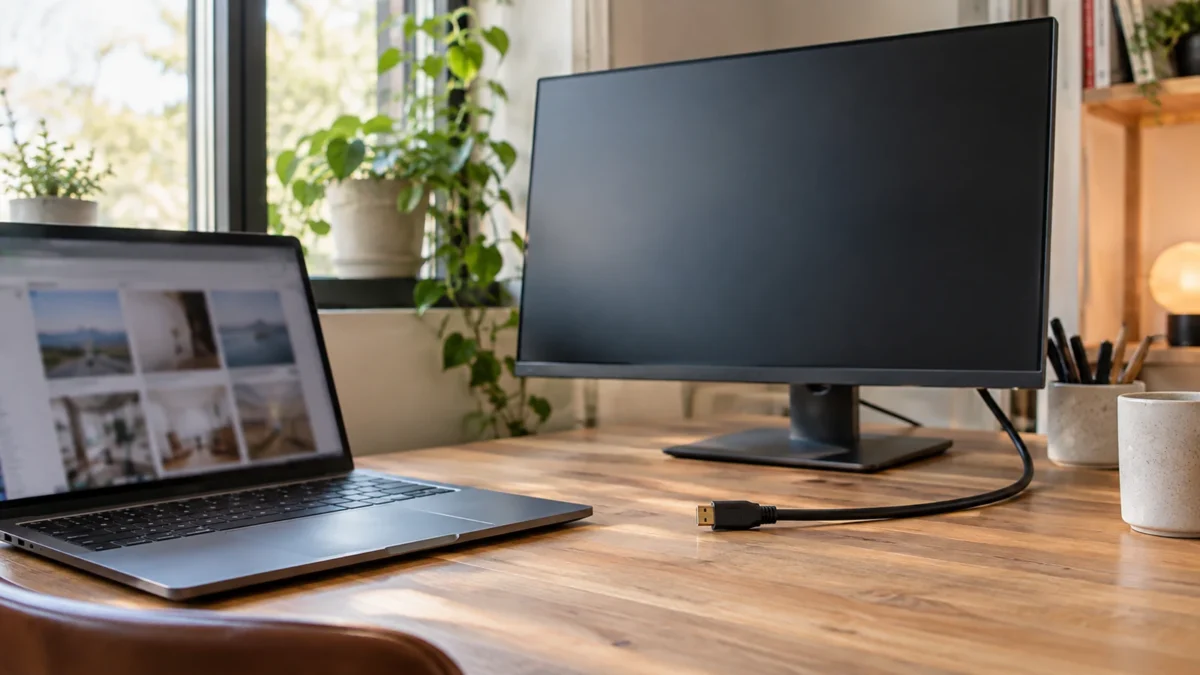
L’application figure dans la barre des tâches, mais sa fenêtre semble avoir disparu après le débranchement d’un second écran. Elle peut être encore ouverte à une position qui n’appartient plus à l’affichage actuel. Fermer le programme de force n’est pas toujours nécessaire. Les raccourcis de Windows et les paramètres d’écran permettent souvent de récupérer la fenêtre sans perdre le travail en cours.
Vérifier que l’application est bien active
Commencez par sélectionner l’application dans la barre des tâches ou avec Alt + Tab. Si son aperçu montre une fenêtre, elle existe probablement encore dans la session. Vérifiez aussi les bureaux virtuels : une application placée sur un autre bureau peut sembler absente sans être hors écran.
Une fenêtre invisible et un logiciel bloqué ne sont pas le même problème.
Si l’application ne répond plus du tout, le diagnostic sera différent. Mais tant qu’elle reste active et que son aperçu existe, essayez de modifier sa position avant de terminer le processus. Vous préserverez davantage de chances de retrouver les documents ouverts normalement.
Déplacer vers un autre écran avec le clavier
Avec la fenêtre sélectionnée, utilisez Windows + Maj + flèche gauche ou Windows + Maj + flèche droite pour déplacer une fenêtre entre les moniteurs reconnus. Selon la configuration restante, ce raccourci peut ramener l’application sur l’écran disponible. Assurez-vous que la bonne fenêtre possède le focus avant de l’utiliser.
Vous pouvez également examiner le mode d’affichage avec Windows + P. Si un écran débranché reste impliqué dans une configuration d’extension, choisir temporairement l’affichage sur le seul écran du PC peut aider. Vérifiez ensuite les paramètres d’affichage et la liste des moniteurs détectés.
Ne changez pas au hasard la résolution de tous les écrans. L’objectif est d’abord de récupérer une position, pas de refaire l’ensemble de la configuration vidéo. Notez ce que vous modifiez pour pouvoir revenir au réglage utilisé lorsque vous rebranchez votre moniteur.
Utiliser le menu de la fenêtre
Pour certaines applications de bureau, Alt + Espace ouvre le menu système de la fenêtre sélectionnée. L’action Déplacer peut ensuite permettre de la ramener avec les touches fléchées puis de valider sa position. Les comportements et raccourcis de lettres varient selon la langue et le type d’application ; cherchez l’intitulé plutôt qu’une lettre supposée universelle.
Si la fenêtre est maximisée, il peut être nécessaire de la restaurer avant de la déplacer. Un raccourci d’ancrage Windows + flèche peut aussi la repositionner dans une zone de l’écran. Testez une action à la fois et regardez si son aperçu ou sa position change.
Les fenêtres secondaires posent parfois un cas particulier : une boîte de dialogue peut retenir l’application alors que la fenêtre principale est visible. Parcourez les fenêtres avec Alt + Tab et examinez les aperçus pour identifier celle qui attend votre action.
Éviter que le problème revienne à chaque branchement
Une fois la fenêtre récupérée, placez-la sur l’écran principal et fermez l’application normalement pour qu’elle puisse enregistrer sa position. Rebranchez ensuite le moniteur et vérifiez l’organisation des écrans dans Windows. Un ordre gauche-droite inversé ou une disposition inattendue peut rendre les déplacements difficiles à comprendre.
Les états décrits pour la veille et la veille prolongée du PC expliquent pourquoi une session peut conserver des fenêtres d’une configuration précédente. Une reprise après débranchement n’oblige pas toujours chaque application à reconstruire sa disposition exactement comme vous l’imaginez.
Le placement des fenêtres dépend enfin de Windows et du logiciel. Si une application continue à restaurer une position inutilisable, examinez ses préférences ou sa documentation avant de supprimer des fichiers de configuration. La récupération par le clavier et la vérification des écrans restent les premières mesures les plus simples à essayer.