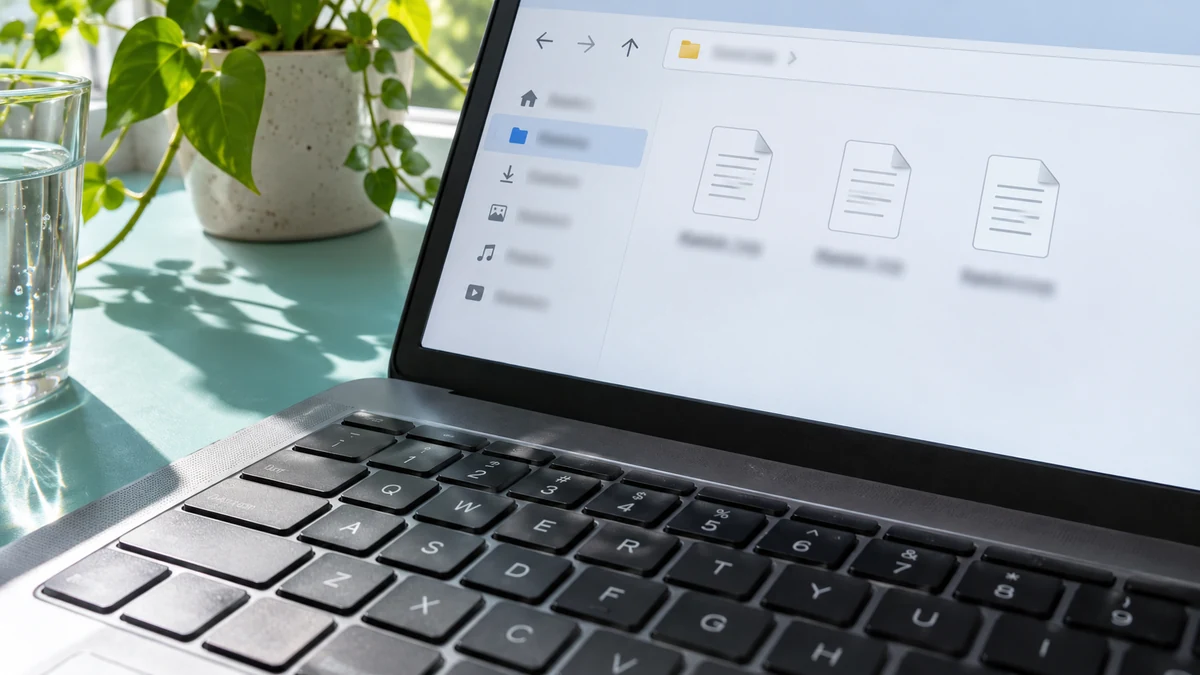
Deux fichiers ont presque le même nom et une icône rassurante. Pour les distinguer, il manque parfois la partie placée après le dernier point : l’extension du fichier. L’afficher dans l’Explorateur Windows aide à comprendre le type d’objet que l’on manipule, tout en gardant une limite importante : le nom ne constitue pas, à lui seul, une preuve de sécurité.
Voir le nom complet avant de décider
Microsoft explique dans son aide sur les extensions Windows que l’extension accompagne le nom du fichier et participe à son association avec des applications. Un document, une image et un programme peuvent ainsi porter des suffixes différents, même si leur nom de départ se ressemble.
Pour les voir dans Windows 11, la documentation de l’Explorateur indique le menu Afficher, puis Afficher et Extensions de nom de fichier. Les menus d’autres versions peuvent différer. On modifie ce réglage d’affichage sans changer le contenu des fichiers.
Le résultat se vérifie dans un dossier connu avec quelques documents ordinaires. Les noms peuvent devenir un peu plus longs, mais les types sont plus faciles à comparer.
Distinguer une extension d’un nom décoratif
Un fichier peut comporter plusieurs points dans son nom. Il faut donc lire l’ensemble plutôt que s’arrêter au premier groupe de lettres familier. Une mention comme « facture » ou « photo » dans le nom ne dit pas ce que contient réellement l’objet.
On peut également regarder les propriétés et les informations du fichier dans les outils disponibles. Ces éléments aident à l’identifier, sans rendre automatiquement fiable une pièce jointe inattendue. La provenance et le contexte de réception restent importants lorsqu’un contenu demande d’être ouvert ou exécuté.
Notre article sur les applications proposées pour lire un QR code donne un autre exemple de geste qui mérite de comprendre ce qui est demandé. Le nom affiché et l’action réelle doivent être examinés ensemble.
Renommer ne convertit pas le contenu
La documentation de Microsoft précise qu’un changement d’extension ne transforme pas le format du fichier. Remplacer une fin de nom par une autre peut modifier la façon dont le système essaie de l’ouvrir, sans créer les données attendues par la nouvelle application.
Pour convertir un document ou une image, on utilise une fonction d’exportation ou de conversion adaptée, puis on vérifie le résultat. On conserve l’original lorsqu’il reste utile. Une copie de travail évite de perdre le repère de départ pendant les essais.
Cette distinction est particulièrement pratique lorsqu’un site demande un format précis. Il vaut mieux rechercher une méthode d’exportation depuis l’outil qui a créé le fichier que masquer le problème en changeant simplement son nom.
Garder une méthode simple pour les fichiers reçus
Avant d’ouvrir une pièce jointe, on peut lire le nom complet et se demander si ce format était attendu. Un document demandé à un interlocuteur connu et un programme reçu sans explication ne soulèvent pas les mêmes questions. En cas de doute, on vérifie la demande par un canal approprié.
Sur un poste professionnel, les règles internes et les outils de protection restent les références pour la réception de contenus. Afficher les extensions est une aide à la lecture ; cela ne remplace pas les contrôles prévus par l’organisation.
Pour un problème d’ouverture, on note l’extension, l’application utilisée et le message affiché. Ces informations rendent la demande au support plus précise qu’une capture où l’on ne voit que l’icône du fichier.
Retrouver facilement l’original et la copie
Lorsqu’un document est exporté dans un nouveau format, un nom clair permet de distinguer les deux versions. On conserve la date ou une référence utile sans multiplier les mentions « final » qui ne disent plus laquelle est à utiliser.
Notre article sur les fichiers supprimés d’une clé USB complète la question de la conservation. Une copie de travail mérite une place clairement identifiée ; il faut comprendre où se trouvent les originaux avant de nettoyer un support.
Après quelques usages, l’affichage des extensions devient un repère ordinaire. Il permet de poser de meilleures questions : quel type de fichier ai-je reçu, quel outil sait le lire et ai-je besoin de l’ouvrir dans ce contexte ? Ce petit réglage rend les manipulations plus compréhensibles, à condition de conserver le même soin pour la provenance, les versions et les actions demandées.