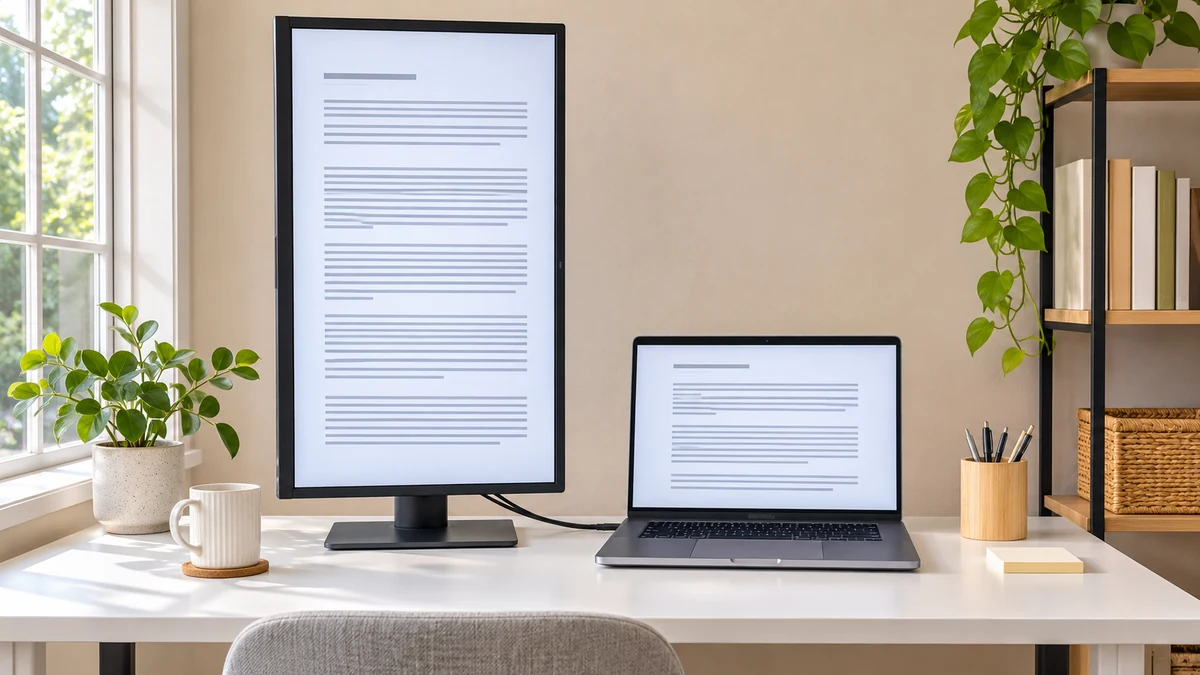
Un moniteur vertical peut être pratique pour lire un long document ou garder une liste de travail visible. Mais le mode portrait comporte deux étapes distinctes : orienter l’image dans Windows et positionner le matériel avec un support adapté. Avant de tourner l’écran, on vérifie donc ce que son pied ou son bras permet réellement.
Choisir un usage à tester
La lecture d’un document, le suivi d’une conversation et l’affichage d’un tableau ne demandent pas la même surface. Un écran vertical peut montrer davantage de hauteur tout en réduisant la largeur disponible. On peut donc partir d’un usage précis plutôt que d’une photographie de bureau qui paraît séduisante.
Préparer un document représentatif aide à comparer : longueur habituelle, taille du texte et outils nécessaires à côté. Si l’on doit sans cesse élargir une fenêtre ou faire défiler horizontalement, le format choisi ne répond peut-être pas au besoin de départ.
Notre article sur la récupération d’une fenêtre sur un écran absent rappelle que Windows conserve une organisation des affichages. Avant un changement de disposition, mieux vaut savoir sur quel écran se trouvent les outils que l’on utilisera pour l’ajuster.
Vérifier les possibilités du pied ou du bras
Le moniteur doit pouvoir être positionné conformément aux instructions de son fabricant. Un pied qui permet l’inclinaison ne permet pas forcément la rotation. On regarde les mouvements autorisés, la place disponible et les contraintes de fixation avant de manipuler le matériel.
Les câbles doivent disposer de la longueur et du passage nécessaires, sans être pincés ou tendus pendant le mouvement. Pour un écran important ou un support dont on ne connaît pas le montage, on utilise une aide adaptée. Le réglage logiciel ne remplace pas la vérification de la stabilité physique.
On peut préparer l’espace en retirant les objets qui gênent la manipulation. Une fois le matériel positionné, les commandes et les connexions utiles doivent rester accessibles dans l’usage prévu.
Modifier le bon affichage dans Windows
La documentation Microsoft sur la disposition des écrans demande de sélectionner l’affichage concerné lorsqu’il y en a plusieurs. Le réglage d’orientation se trouve dans les paramètres du système, à la rubrique Affichage. On choisit ensuite l’orientation correspondant au positionnement voulu.
Microsoft rappelle que la modification de l’orientation d’un moniteur doit aller avec sa rotation physique. Une image tournée sur un écran resté horizontal ne constitue donc pas une installation terminée. Les choix proposés dépendent de l’environnement et des pilotes utilisés.
Après la modification, on vérifie que le bon moniteur a changé et que l’on peut toujours accéder aux paramètres. Si le résultat ne convient pas, on revient au choix précédent en suivant les commandes de confirmation affichées par Windows.
Ajuster l’organisation entre les écrans
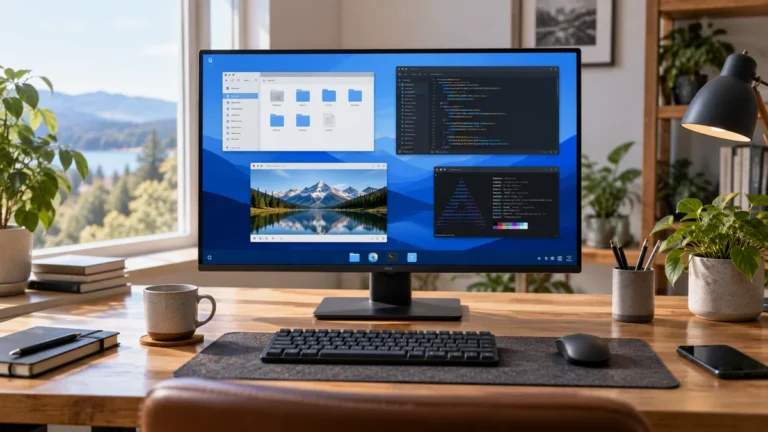
Avec un portable à côté, le déplacement du pointeur doit rester compréhensible. On observe où il passe d’un écran à l’autre et l’on compare la disposition affichée dans Windows avec la position physique des appareils. Une organisation incohérente peut donner l’impression que le pointeur est bloqué sur un bord.
On teste ensuite les fenêtres nécessaires : document principal, navigateur et outil de communication. Le but est de voir si l’ensemble réduit réellement les manipulations, sans déplacer continuellement les mêmes éléments. Une disposition utile à la lecture peut être moins adaptée à un montage vidéo ou à une grande feuille de calcul.
Pour les usages nomades, notre article sur le comportement d’un portable une fois débranché rappelle aussi que les conditions d’utilisation peuvent changer. On évalue la configuration dans le contexte où l’on prévoit vraiment de travailler.
Garder une taille de texte confortable
L’orientation et la lisibilité ne sont pas exactement le même réglage. Si le texte paraît trop petit, on examine les options d’échelle et de résolution correspondant à l’écran. La documentation de Microsoft recommande généralement les valeurs signalées comme recommandées, puis un contrôle du résultat.
On peut comparer une page de texte et une application connue, à la distance habituelle de travail. La bonne configuration doit permettre de lire sans multiplier les mouvements de fenêtre ou les changements de zoom. Un essai plus long que quelques secondes aide à juger le confort.
Après quelques jours, on garde ce qui apporte un usage clair. Le portrait peut devenir un bon complément pour certains documents, ou rester une option occasionnelle. L’important est de disposer d’un matériel correctement positionné, d’un affichage cohérent et d’un réglage que l’on sait retrouver lorsque l’on repasse en paysage.