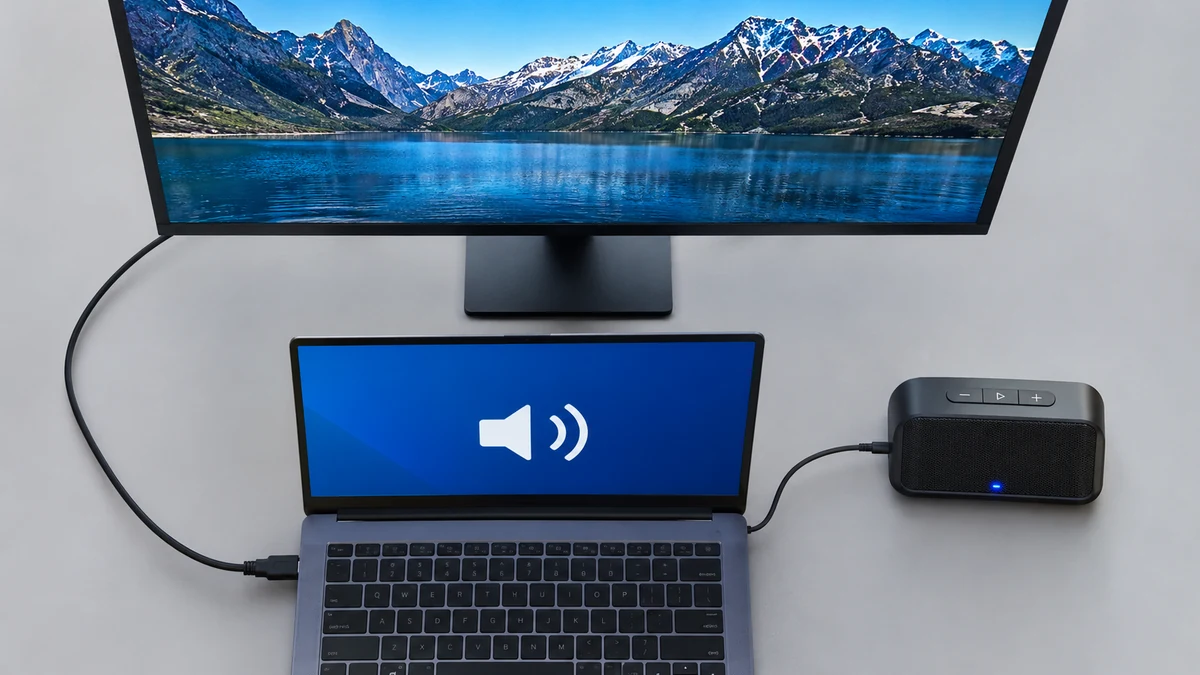
Vous branchez un écran et l’image apparaît immédiatement, mais le son disparaît du casque ou sort d’un appareil inattendu. L’ordinateur a peut-être changé de sortie audio à l’arrivée du nouveau périphérique. La panne semble venir du moniteur alors qu’il s’agit parfois d’une sélection conservée par le système ou par une application. Avant de remplacer un câble, vérifiez le parcours du son : application, sortie choisie, liaison et équipement qui doit réellement produire l’audio.
Identifier l’appareil que vous souhaitez entendre
Un écran peut proposer une sortie audio sans posséder de haut-parleurs intégrés. Il peut aussi envoyer le son vers une prise à laquelle rien n’est connecté. Consultez sa fiche et sa notice pour connaître ses possibilités. La sortie du moniteur affichée par le système ne garantit donc pas que vous entendrez quelque chose dans la pièce. Nommez d’abord le résultat attendu : son du portable, casque USB, enceinte raccordée au moniteur ou haut-parleurs de l’écran.
La documentation Microsoft sur les problèmes audio Windows recommande notamment de vérifier le périphérique de sortie et les niveaux. Les menus dépendent de la version et de l’installation. Suivez les instructions correspondant à votre système, sans commencer par supprimer des pilotes. Notre article sur le décalage entre son et image complète la démarche si le son existe mais arrive au mauvais moment.
Vérifier la sortie du système après le branchement
Ouvrez les réglages audio et regardez l’appareil sélectionné. Les noms peuvent être peu parlants, surtout quand un écran, une station et un casque sont branchés ensemble. Faites un test à volume modéré et identifiez chaque sortie par son résultat réel. Une identification des périphériques évite de choisir simplement le premier nom familier. Si le système le permet, renommer un appareil peut rendre les branchements suivants plus faciles à comprendre.
Répétez l’observation après déconnexion puis reconnexion, et après une sortie de veille si le problème survient à ce moment-là. Il ne s’agit pas d’exiger que le choix reste toujours identique, mais de repérer le comportement de votre installation. Notez si le changement se produit avec l’écran seul ou uniquement lorsque vous utilisez une station. Un câble ou un adaptateur différent peut modifier les appareils visibles. La configuration de branchement fait donc partie du diagnostic.
Regarder les réglages propres à l’application
Une réunion peut rester silencieuse alors qu’une vidéo du navigateur produit du son. L’application de visioconférence peut avoir conservé un autre périphérique. Vérifiez ses réglages audio et son éventuel outil de test. Distinguez aussi la sortie d’écoute et le microphone : changer l’une ne garantit pas que l’autre suit. Le choix par application explique certains résultats contradictoires qui donnent l’impression d’une panne intermittente de l’ordinateur.
Fermez puis relancez l’application après avoir sélectionné le bon équipement si sa documentation le conseille. Gardez un petit parcours de test : un son du système, un contenu connu et l’outil professionnel concerné. Notre article sur les connexions différentes pour les appels et la musique montre un cas comparable où deux usages audio empruntent des chemins distincts. Un appareil qui fonctionne dans un contexte ne valide pas automatiquement tous les autres.
Contrôler les niveaux sans tout augmenter
Si la sortie est correcte, vérifiez les commandes du moniteur, de l’enceinte ou du casque, puis celles du système et de l’application. Un volume nul à une étape suffit à rendre l’ensemble silencieux. Ne poussez pas tous les réglages au maximum : si vous retrouvez soudain la bonne sortie, le niveau pourrait être désagréable. Le test à volume modéré protège le confort tout en permettant de localiser l’étape qui bloque. Regardez aussi les boutons de sourdine physiques et logiciels.
Lorsque le problème persiste, relevez les modèles, les types de connexion et les sorties visibles. Testez si possible une installation plus simple avec les accessoires déjà disponibles, sans achat immédiat. Le support disposera alors d’éléments précis pour distinguer un choix de périphérique, une limitation de l’écran ou un souci de liaison. Une fois le réglage trouvé, notez le nom de la sortie à utiliser selon votre installation. Cette petite routine de vérification après branchement évite de transformer chaque changement d’écran en recherche complète. Le bon diagnostic commence par l’endroit où le son est envoyé, avant de conclure qu’il n’est plus produit.
Si vous alternez entre travail seul et réunion, notez deux configurations d’écoute distinctes. Le casque adapté à une conversation n’est pas forcément l’équipement voulu pour une vidéo partagée dans la pièce. Cette distinction évite de conserver par automatisme un choix qui était correct uniquement pour la tâche précédente.