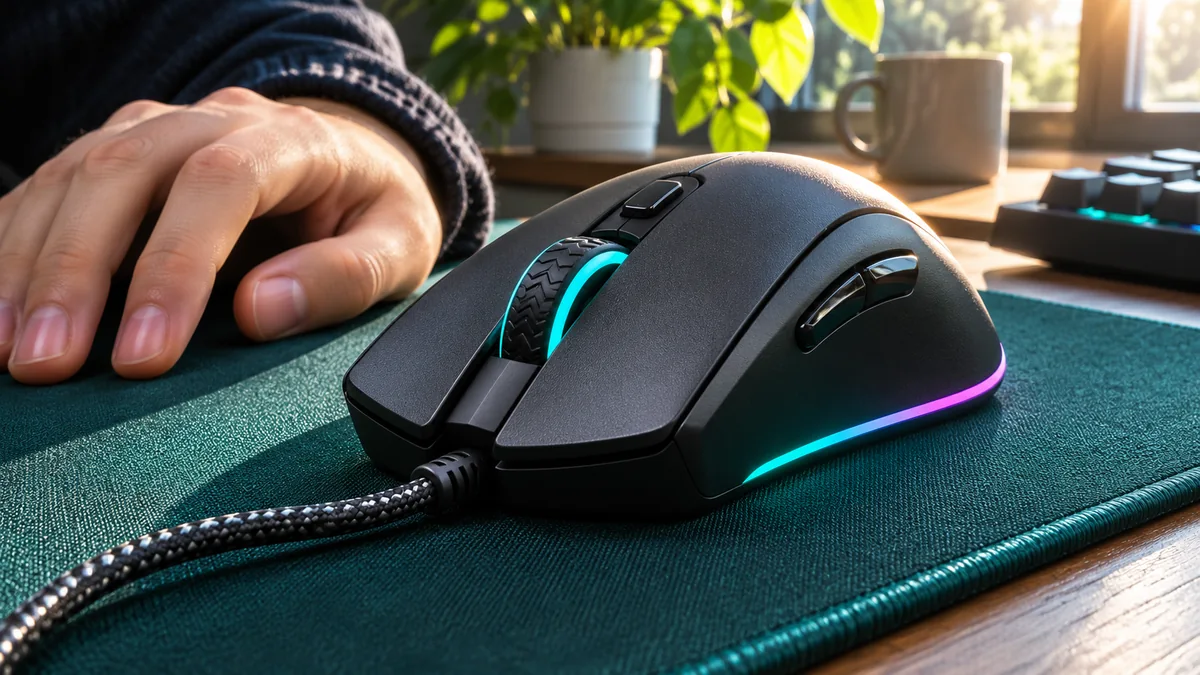
Le logiciel de votre souris propose plusieurs fréquences. À 8 000 Hz, le chiffre paraît prometteur. Une fois dans le jeu, vous remarquez pourtant un accroc chaque fois que vous balayez rapidement la caméra. La fréquence d’interrogation indique à quel rythme la souris peut envoyer des rapports. Pour choisir un réglage, comparez le comportement de votre jeu sur le même poste au lieu de vous fier au chiffre maximal.
Comprendre les intervalles entre deux rapports
À 1 000 Hz, les rapports peuvent se succéder environ toutes les millisecondes. À 8 000 Hz, l’intervalle théorique descend à 0,125 milliseconde. Cette différence concerne un maillon de la chaîne. Le jeu doit lire l’entrée, traiter son état et produire une image. L’écran doit ensuite l’afficher. Un intervalle de rapport huit fois plus court ne divise donc pas toute la latence par huit.
La sensibilité du pointeur répond à une autre question. Elle détermine l’effet d’un déplacement physique sur le mouvement à l’écran. Gardez la sensibilité, les DPI et les réglages de caméra constants pour votre comparaison. Vous voulez savoir ce que change la fréquence de rapport, avec la façon habituelle dont vous tenez et déplacez la souris.
Tester un mouvement qui révèle les à-coups
Choisissez un jeu et une scène reproductible. Un mode d’entraînement ou une partie locale facilite la comparaison, car le réseau et les autres joueurs y ajoutent moins de variations. Faites un trajet identique avec des mouvements lents, puis quelques rotations rapides de la caméra. Commencez à 1 000 Hz, passez à une valeur supérieure, puis revenez à votre point de départ. La troisième passe aide à distinguer un changement dû au réglage d’une variation apparue pendant l’essai.
Si votre logiciel de mesure affiche les temps de trame, regardez les pics pendant les mouvements de souris. Une moyenne d’images par seconde comparable peut masquer de courtes saccades. Corsair explique que les fréquences de rapport élevées sollicitent davantage le processeur. L’impact dépend aussi du jeu, du poste et de ce qu’il exécute en parallèle.
Garder le même trajet de connexion
Branchez la souris ou son récepteur selon les indications du fabricant. Certains modes élevés dépendent du câble, d’un récepteur précis ou d’une option du logiciel. Vérifiez le profil effectivement actif pour le jeu. Une application peut restaurer un profil distinct quand sa fenêtre prend le focus. Un réglage testé sur le bureau peut alors différer de celui qui est appliqué pendant la partie.
Conservez le même port pendant la comparaison. Si vous devez déplacer le récepteur pour vérifier une autre cause, faites-en un essai séparé. Notre guide sur les changements provoqués par un branchement externe montre l’intérêt de garder un trajet identifiable. Un accessoire connecté directement et le même accessoire au bout d’une station ne forment pas toujours une configuration équivalente.
Choisir la valeur que vous pouvez conserver
Une valeur intermédiaire comme 2 000 ou 4 000 Hz peut donner un bon résultat si elle existe sur votre matériel. Testez-la avec les programmes que vous utilisez vraiment en jouant, par exemple un logiciel vocal ou un outil de capture. Vérifiez aussi l’autonomie sur une durée représentative pour un modèle sans fil. Les compromis se jugent pendant une utilisation réelle.
Sur un portable, comparez le résultat avec la même source d’alimentation. Le profil de performance sur batterie peut modifier la fluidité indépendamment de la souris. Notez le jeu, le mode de connexion et la fréquence retenue. Si un seul jeu perd sa fluidité à une fréquence élevée, un profil par jeu peut être plus pratique qu’un changement global.
Gardez finalement la fréquence qui rend les mouvements réguliers dans votre configuration habituelle. La différence doit rester observable quand vous revenez plusieurs fois sur le même scénario. Si deux valeurs donnent le même résultat à vos yeux et dans les mesures disponibles, le réglage le plus simple à conserver sur tous vos jeux peut suffire.
Après une mise à jour du logiciel de la souris, vérifiez que le profil de jeu utilise encore la valeur retenue. Le réglage global peut être resté correct alors que le profil associé à l’exécutable a changé ou disparu. En cas de doute, mesurez de nouveau après avoir fermé un logiciel de capture, sans toucher au profil de la souris.