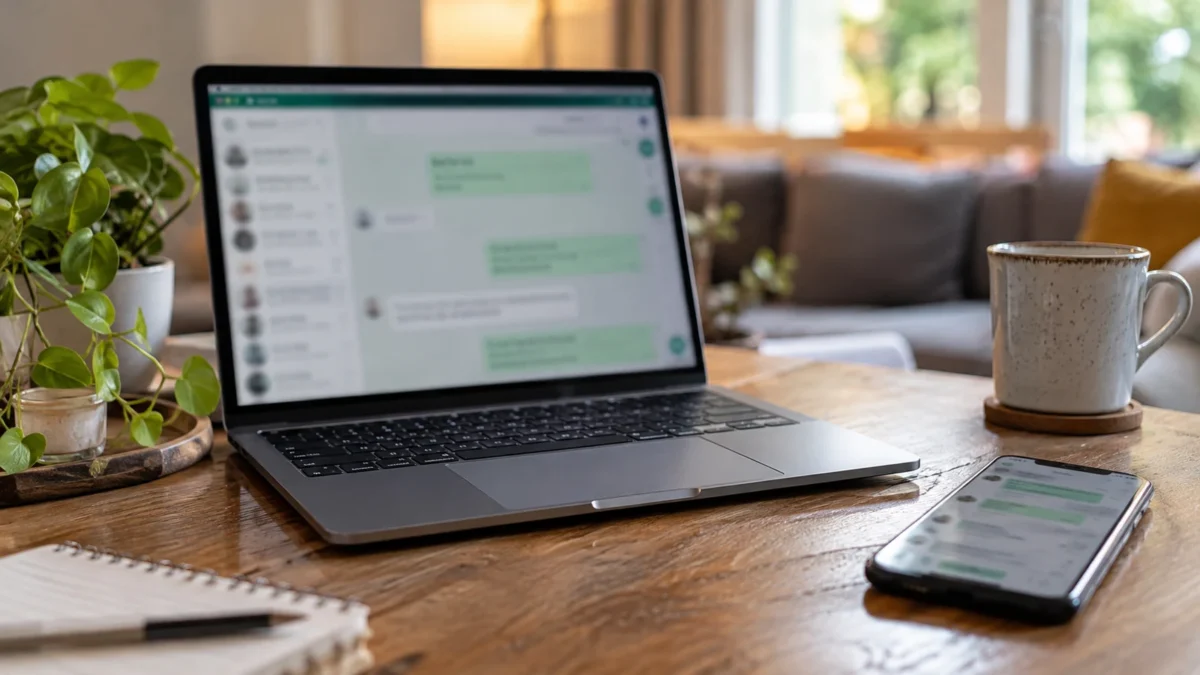
Vous avez ouvert WhatsApp sur un ordinateur de passage, puis simplement fermé l’onglet. Cette fermeture ne signifie pas nécessairement que l’appareil a été déconnecté. Une session liée peut rester utilisable lorsqu’on revient dans le navigateur ou l’application. La rubrique des appareils connectés sur votre téléphone permet de voir les accès associés au compte et de retirer ceux dont vous n’avez plus besoin.
Fermer une fenêtre n’est pas fermer une session
Un navigateur peut conserver les informations nécessaires pour retrouver une session. De même, une application de bureau peut rester associée au compte après la fermeture de sa fenêtre. Le fait que vous ne voyiez plus WhatsApp à l’écran décrit seulement l’affichage local, pas toujours l’état de l’autorisation.
Les appareils liés peuvent fonctionner sans que votre téléphone reste continuellement connecté pendant chaque échange. Il ne faut donc pas considérer l’extinction du téléphone comme une méthode générale pour couper l’accès d’un ordinateur associé. Pour retirer un appareil, utilisez la fonction de déconnexion prévue par le service.
Examiner la liste depuis le téléphone principal
Ouvrez WhatsApp sur votre téléphone habituel et cherchez la rubrique dédiée aux appareils connectés. Le nom exact et son emplacement peuvent différer entre les systèmes. Examinez les appareils affichés, leur type et les informations d’activité disponibles. Comparez-les avec vos ordinateurs, tablettes et navigateurs réellement utilisés.
Un nom inhabituel n’établit pas toujours une intrusion : un navigateur ou un système peut être identifié d’une manière peu intuitive. Si vous ne parvenez pas à reconnaître une entrée, la déconnecter est généralement plus simple que de la conserver par doute. Votre propre ordinateur pourra être lié à nouveau ensuite.
Ne partagez pas de code de vérification pour aider quelqu’un à « nettoyer » cette liste.
Les demandes de codes reçues par message ou par téléphone ne remplacent pas une action dans votre application. Un interlocuteur qui prétend être un support ne doit pas vous faire transmettre les éléments qui permettent d’enregistrer ou de relier votre compte.
Retirer les appareils devenus inutiles
Sélectionnez l’appareil concerné et utilisez l’action de déconnexion à distance. Vérifiez ensuite qu’il a disparu de la liste. Cette opération vise l’accès futur de la session ; elle ne peut pas garantir l’effacement de captures d’écran ou de copies de messages déjà réalisées par une personne qui avait accès à l’ordinateur.
Si vous utilisez un poste partagé, déconnectez-vous aussi à la fin de la session sur ce poste. Un téléphone bien protégé ne suffit pas à rendre privé un ordinateur laissé ouvert. Le contrôle des sessions fait partie des mêmes habitudes que la protection de son compte Gmail : il faut examiner les accès réellement autorisés, pas seulement choisir un bon mot de passe.
Si un appareil inconnu revient
Un appareil qui réapparaît après déconnexion mérite une vérification plus large. Protégez l’accès au téléphone principal, contrôlez les verrouillages et les personnes qui peuvent utiliser vos appareils. Examinez également les options de sécurité du compte et les informations officielles de récupération si vous constatez une activité que vous n’avez pas déclenchée.
Notez les circonstances et les éléments affichés, sans communiquer de codes ni de données sensibles à un contact non vérifié. Une répétition peut indiquer que quelqu’un dispose encore d’un moyen de relier le compte, mais le diagnostic doit s’appuyer sur ce que vous observez réellement.
Faites enfin un contrôle après un prêt d’ordinateur, un changement de téléphone ou la vente d’un appareil. Une session persistante oubliée n’est pas spectaculaire, mais elle suffit à laisser un accès que vous pensiez avoir fermé. Quelques instants dans la liste des appareils donnent une réponse plus claire que la simple fermeture d’un onglet.