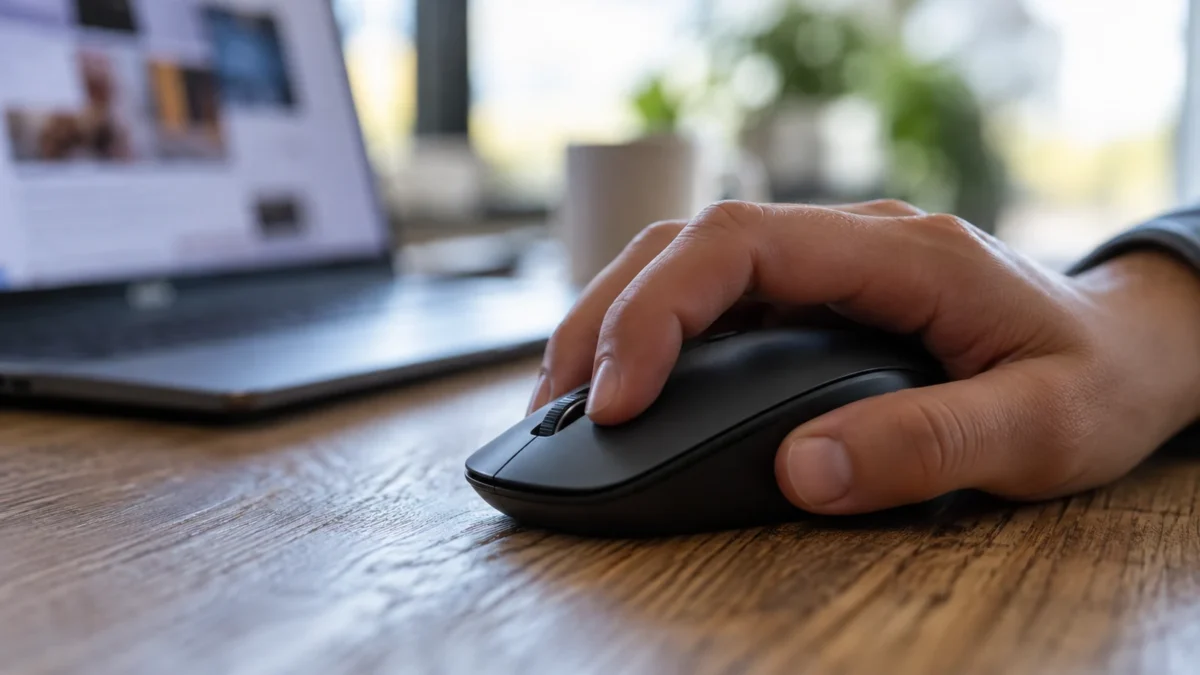
Un seul appui sur la souris ouvre deux fois un élément ou transforme une sélection en lancement de fichier. Le bouton peut être usé, mais un réglage de Windows ou le comportement d’une application peut produire une impression proche. Pour distinguer ces cas, il faut observer le problème dans plusieurs contextes, puis faire quelques essais croisés. Inutile de démonter immédiatement la souris.
Commencer par le comportement attendu
Windows peut être configuré pour ouvrir certains éléments avec un simple clic plutôt qu’un double clic. Vérifiez les options de l’explorateur avant d’attribuer chaque ouverture rapide au matériel. Une application peut également utiliser ses propres règles : un bouton qui lance une action sur un clic n’est pas un test de double clic.
Regardez ensuite la vitesse du double clic dans les paramètres de souris. Ce réglage change l’intervalle dans lequel deux appuis sont interprétés comme un double clic. Il ne répare pas un interrupteur qui produit plusieurs signaux lors d’une seule pression, mais il peut expliquer un comportement qui diffère de vos habitudes.
Une difficulté de sélection peut aussi venir d’une fenêtre déplacée ou d’un focus inattendu. Les manipulations pour retrouver une fenêtre hors écran rappellent l’importance de vérifier quelle fenêtre est active avant de conclure à une défaillance de l’entrée.
Tester sur plusieurs actions simples
Essayez la souris dans l’explorateur et dans une autre application, avec des éléments sans conséquence importante. Observez si un appui bref produit systématiquement deux actions, seulement parfois, ou uniquement dans un logiciel. Testez aussi un clic maintenu avec un déplacement : une sélection qui se relâche puis reprend peut indiquer une instabilité du bouton.
Notez quel bouton est concerné.
Un défaut du bouton principal ne signifie pas que la molette ou l’autre bouton est également défaillant. Si le logiciel du fabricant permet une réaffectation, vous pouvez temporairement comparer avec un autre bouton pour un test. Remettez ensuite votre configuration habituelle pour éviter de créer de la confusion.
Les macros et profils du logiciel de souris méritent également une vérification. Une commande qui déclenche volontairement deux actions peut ressembler à un défaut matériel. Désactivez le profil particulier pour l’essai plutôt que de supprimer immédiatement toutes les préférences.
Croiser souris et ordinateur
Branchez une autre souris sur le même ordinateur et, si possible, essayez la souris suspecte sur une autre machine. Ce croisement aide à savoir si le symptôme suit le périphérique ou reste lié au système. Utilisez une connexion simple, sans changer dix réglages en même temps.
| Résultat | Piste à privilégier |
|---|---|
| Le défaut suit la souris | Bouton ou électronique du périphérique |
| Plusieurs souris réagissent pareil | Réglage, logiciel ou environnement |
| Une seule application est touchée | Comportement de cette application |
Pour une souris sans fil, vérifiez aussi la batterie et la connexion, même si elles ne constituent pas l’explication de chaque double clic. Un problème de réception peut produire d’autres incohérences ; il faut les distinguer d’un bouton qui répète précisément une commande.
Nettoyer sans aggraver
Une usure du contact ou un problème mécanique peut nécessiter une réparation ou un remplacement. Un nettoyage extérieur doux peut retirer des saletés, mais injecter un liquide dans la souris ou forcer le bouton n’est pas une méthode générale de diagnostic. Consultez les consignes du fabricant et les conditions de garantie avant d’ouvrir le périphérique.
Gardez les résultats de vos essais : logiciels concernés, autre souris, autre ordinateur et fréquence du défaut. Ils permettent d’expliquer le problème à un support ou à un réparateur. Un test croisé bien mené donne une réponse plus solide qu’un réglage extrême appliqué pour masquer temporairement un bouton devenu instable.