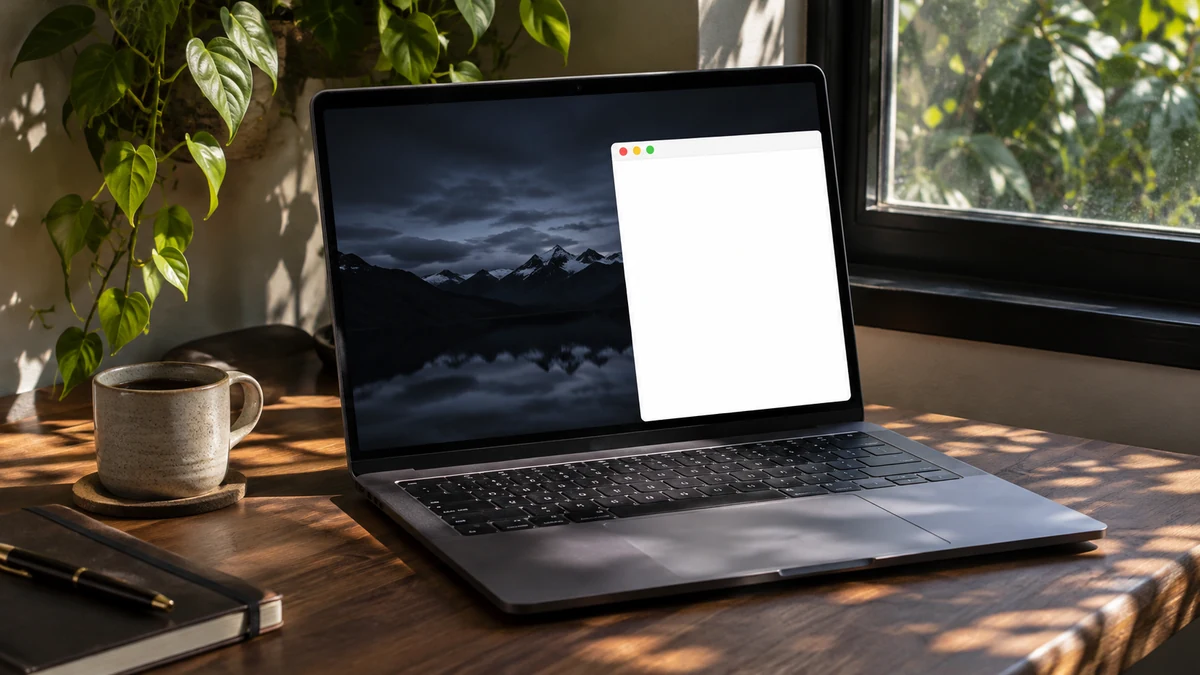
Le portable reste au même endroit et l’écran s’assombrit dès qu’une vidéo passe à une scène de nuit. Plus tard, il s’éclaire lorsqu’un document blanc remplace cette vidéo. Deux mécanismes peuvent intervenir. Certains ordinateurs adaptent la luminosité à la lumière ambiante. D’autres peuvent ajuster la luminosité et le contraste selon le contenu affiché. Pour retrouver un comportement prévisible, il faut comparer ces situations dans des conditions stables.
Observer ce qui déclenche le changement
Commencez avec le portable à sa place habituelle. Ouvrez une page claire, puis une image sombre, sans toucher au curseur. Revenez à la page claire et regardez si la variation suit l’alternance. Notez si vous êtes sur batterie ou branché. Une variation liée au contenu se repère mieux avec deux éléments fixes qu’avec une vidéo dont les plans et les niveaux changent sans cesse.
Refaites ensuite un essai avec le même document et une variation d’éclairage raisonnable dans la pièce. Vous pouvez allumer une lampe ou fermer partiellement un store, tout en gardant le document affiché. Ne déplacez pas le portable et n’obstruez pas volontairement ses capteurs pendant la comparaison. Vous chercherez ainsi un lien avec la lumière de la pièce, distinct de ce que montre l’écran.
Vérifiez aussi si le changement porte sur toute l’image ou sur certaines zones. Un reflet qui se déplace, une page en mode sombre et une modification globale de luminosité peuvent se ressembler au premier regard. Regardez le fond de la fenêtre, une barre d’outils et un même détail dans l’image. Ces repères rendent votre description plus précise si vous devez consulter l’aide du fabricant.
Retrouver les options de l’écran intégré
Dans Windows, ouvrez Système, puis Affichage et les options de luminosité. Microsoft explique que certains PC proposent une adaptation aux conditions d’éclairage et que certains modèles sous Windows 11 disposent aussi d’un réglage selon le contenu sur l’écran intégré. Les options visibles dépendent de l’appareil. Il faut donc partir des réglages effectivement proposés par votre portable. Aide Microsoft sur la luminosité et les couleurs
Photographiez ou notez les valeurs actuelles avant l’essai. Modifiez une seule option automatique, puis reprenez vos deux documents de référence. Un ordinateur peut proposer un comportement différent lorsqu’il fonctionne sur batterie. Vérifiez donc le mode d’alimentation utilisé et refaites la comparaison dans celui qui vous gêne au quotidien. Vous éviterez de conclure à un échec parce que le test et votre usage habituel ne mobilisent pas la même règle.
Le réglage manuel reste un point de repère utile. Choisissez un niveau confortable dans l’environnement de travail, puis observez si l’image continue de varier. Gardez l’essai court et stable. L’objectif est de retrouver la cause du mouvement avant de chercher la valeur idéale pour toutes les situations de la journée.
Séparer les effets de couleur et les différences d’écran
Une image plus chaude en soirée peut venir d’un réglage de couleur, comme l’éclairage nocturne, plutôt que d’une baisse du niveau lumineux. De même, l’affichage HDR peut présenter des différences entre des contenus. Regardez quelle option change et comparez les mêmes éléments. L’aspect de l’image combine plusieurs paramètres que le seul curseur de luminosité ne décrit pas.
Si vous utilisez un écran externe, vérifiez ses propres menus et ses fonctions automatiques. Le curseur du portable peut ne pas commander cet écran. Notre article sur les réglages d’un affichage externe montre pourquoi les paramètres du système et ceux du moniteur doivent être examinés chacun à leur endroit. Identifiez bien l’écran sélectionné dans Windows avant de modifier ses propriétés.
Choisir le comportement qui convient à votre tâche
Pour la lecture courante, un ajustement automatique peut être confortable lorsque vous changez de pièce. Pour comparer des visuels, vous pouvez vouloir un niveau de référence constant pendant la séance. Reprenez l’option adaptée avant de commencer et vérifiez le résultat avec vos documents fixes. Notez ensuite le réglage et le contexte qui ont donné un résultat satisfaisant.
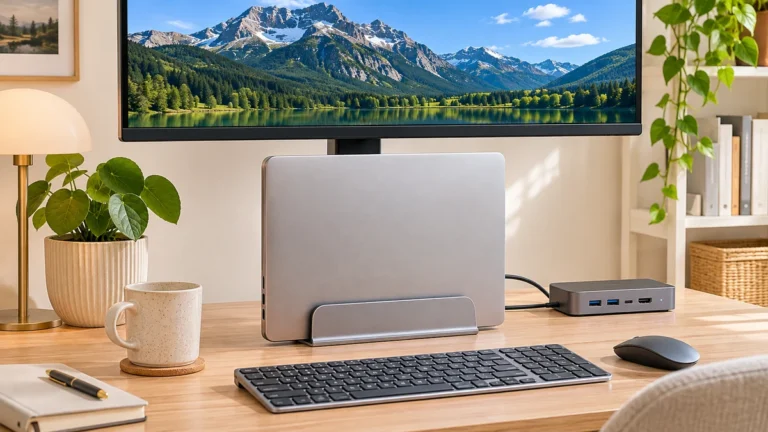
Si le changement survient après une connexion à une station, contrôlez aussi le mode d’alimentation, l’écran actif et les paramètres de ce moniteur. Le principe est voisin de celui du contrôle des périphériques après branchement. Vous suivez les conditions réelles du poste, une modification à la fois. Un essai reproductible permet alors de décider quel automatisme garder pour votre prochaine session.
Lorsque le portable est partagé, notez le réglage retenu avec les autres préférences du poste. La personne suivante pourra comprendre la variation et retrouver facilement le comportement qui lui convient.