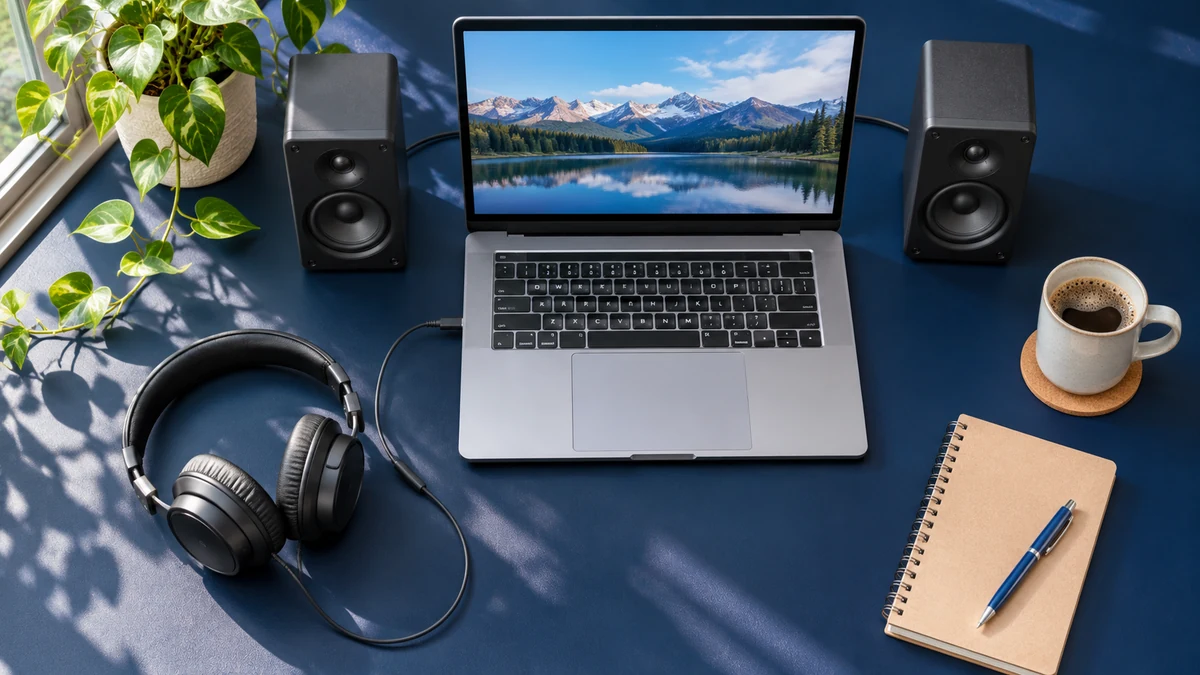
Le volume des enceintes convenait, puis le casque a repris la même vidéo beaucoup trop fort. Le réflexe de baisser le volume général règle l’urgence. Pour éviter la surprise suivante, il faut aussi vérifier où le niveau est réglé et quel appareil reçoit le signal. Sur Windows, une application peut avoir son propre niveau de volume. Certains casques ont également une commande distincte, avec un effet qui dépend du modèle et du branchement.
Commencer avec une source de son connue
Mettez la lecture en pause, puis branchez le casque et repérez le périphérique de sortie indiqué dans les réglages de son. Réglez-le bas avant de relancer. Choisissez un extrait court et familier, avec une voix bien présente. Un morceau différent, un jeu ou une bande-annonce peut donner l’impression que le réglage a sauté alors que le niveau du contenu a simplement changé. Pour comparer casque et enceintes, repartez donc du même passage et de la même application.
Si aucun son ne sort du casque, vérifiez d’abord que le lecteur n’envoie pas la piste vers une autre sortie. Le branchement d’un écran, d’une station ou d’un adaptateur peut ajouter un périphérique au choix. Notre article sur la sélection de sortie après le branchement d’un écran aide à repérer ce changement. Pour un son qui arrive au bon endroit mais surprend par son intensité, l’étape suivante est le mélangeur de volume.
Distinguer le curseur général et celui du lecteur
Dans les paramètres de son de Windows, ouvrez le mélangeur avec le lecteur en activité. Microsoft conseille de contrôler à la fois le volume de l’application et le périphérique qu’elle utilise. Faites varier un seul réglage et écoutez ce qui change à faible niveau. La lecture peut être atténuée dans l’application pendant qu’une notification système reste forte. Vous pouvez alors corriger l’écart à l’endroit concerné et garder un niveau général raisonnable. Aide Microsoft sur le volume des applications
Regardez ensuite la commande du casque. Une molette analogique sur un câble peut modifier le niveau à l’écoute sans bouger le curseur de Windows. Un bouton numérique peut au contraire agir sur le même volume que le clavier. Observez le curseur pendant que vous actionnez la commande physique, sans garder le casque sur les oreilles lors du premier essai. Cette manipulation permet de comprendre pourquoi un même chiffre affiché peut correspondre à deux sensations différentes.
Retrouver un niveau prévisible au prochain changement
Quand le résultat vous convient, passez aux enceintes, puis revenez au casque après avoir mis le lecteur en pause. Contrôlez le niveau avant de reprendre. Si un casque relié par une prise et les haut-parleurs sont présentés sous une seule sortie, le système peut ne pas vous offrir deux réglages distincts sous deux noms. Vous pouvez alors choisir une routine de branchement simple, avec baisse du volume avant lecture et position habituelle de la molette si le casque en a une.
Une fois la différence comprise, faites l’essai avec le logiciel que vous utilisez pour les appels. Vérifiez l’aperçu audio dans ses propres réglages, car certaines applications présentent un choix de sortie et un niveau indépendant. Si le problème apparaît seulement lors d’une réunion, contrôlez avec le même casque et le même logiciel avant d’ajuster l’ensemble du système. Notez aussi la sortie choisie pour les notifications. Un appel confortable peut encore être interrompu par une alerte très forte, réglée ailleurs.
Testez enfin les sons qui vous surprennent vraiment. Une alerte de messagerie, un appel et une vidéo n’empruntent pas toujours les mêmes réglages. Si les écarts ne se produisent que dans les films, notre article sur l’équilibre entre dialogues et effets aide à reconnaître une différence de dynamique. Quand plusieurs personnes utilisent le poste, convenez d’un volume de départ suffisamment modéré. Le niveau agréable se trouve ensuite en quelques gestes et chacun sait quel réglage retrouver au branchement suivant.