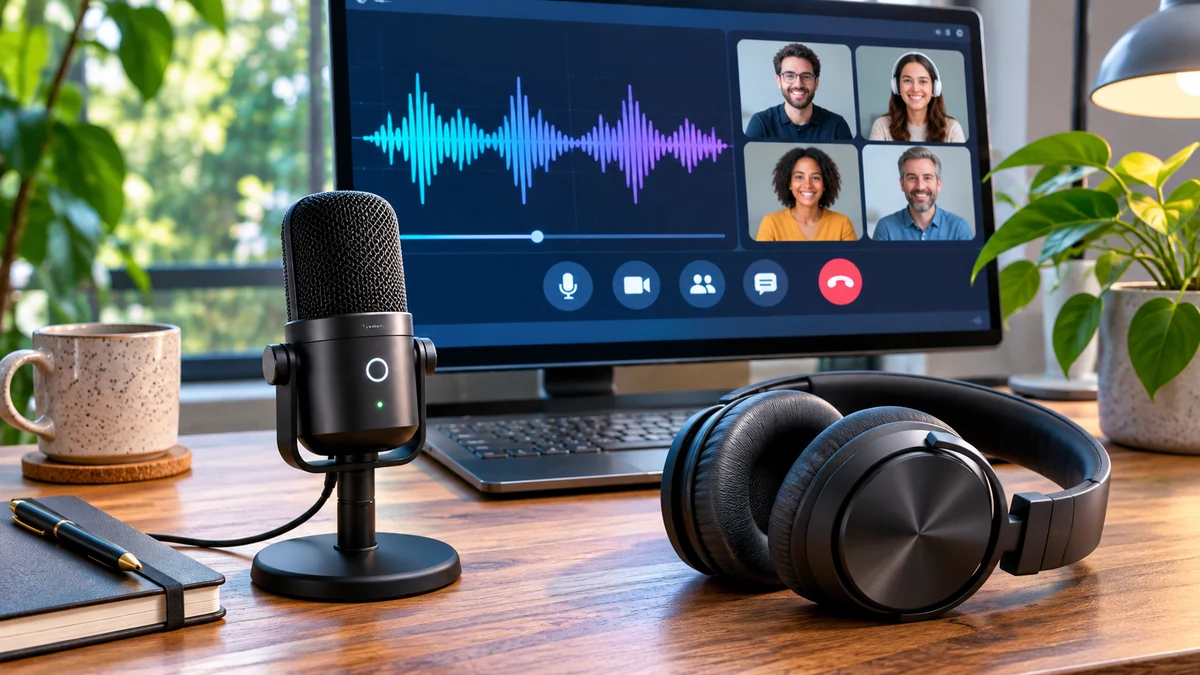
Windows enregistre votre voix, pourtant les autres personnes ne vous entendent pas dans la réunion. Le micro transmet bien un signal au système. Il reste à suivre ce signal jusqu’au navigateur ou au logiciel que vous utilisez. Entre l’entrée audio de Windows, les autorisations et le micro sélectionné dans la réunion, un seul réglage peut orienter le son vers un autre périphérique ou empêcher l’application de le recevoir.
Identifier le micro qui répond dans Windows
Dans Windows 11, ouvrez Paramètres, Système, puis Son. Regardez le périphérique d’entrée sélectionné et ouvrez ses propriétés. Microsoft décrit un test qui permet d’enregistrer un court échantillon et de l’écouter. Parlez dans votre installation habituelle, avec le casque ou le micro à la même distance que pendant un appel. Donnez un nom au périphérique dans votre note de test, surtout si plusieurs entrées portent des noms proches. Aide Microsoft pour tester un microphone
Un ordinateur peut proposer à la fois le micro intégré, celui d’une webcam et celui d’un casque. Si deux entrées semblent réagir, enregistrez quelques secondes avec chacune et écoutez le résultat. Vous pourrez comparer à distance égale, puis choisir le micro adapté à l’appel. Notre guide sur les périphériques audio qui changent après branchement d’un écran montre comment une station ou un moniteur peut modifier les choix disponibles.
Contrôlez aussi le bouton de coupure du casque. Certains modèles ont une commande sur le câble, la tige ou l’écouteur. Faites l’essai avec la commande dans sa position habituelle, puis changez-la et regardez le résultat. Quand une réunion réunit plusieurs voies de coupure du son, ce contrôle simple élimine une ambiguïté avant d’ouvrir plusieurs menus.
Examiner l’autorisation au bon endroit
Si l’échantillon est audible dans Windows, vérifiez les autorisations du microphone dans Confidentialité et sécurité. Windows distingue plusieurs réglages selon le type d’application. Microsoft indique notamment comment permettre l’accès aux applications de bureau. Dans une réunion ouverte sur le Web, vérifiez ensuite l’autorisation du site dans le navigateur. Le menu associé à l’adresse du site permet généralement de voir ou de modifier le choix selon le navigateur utilisé. Aide Microsoft sur les autorisations du micro
Reprenez ensuite le sélecteur de micro de la réunion. Un logiciel peut conserver le casque choisi la dernière fois, même lorsque vous utilisez aujourd’hui le micro de la webcam. S’il propose une option « Par défaut », regardez quelle entrée correspond à ce choix dans Windows. Pour un premier essai, choisir explicitement le périphérique reconnu permet de savoir ce que vous comparez.
Si vous changez une autorisation ou le périphérique tandis que la réunion est ouverte, regardez si le logiciel prend ce changement en compte. Certains parcours proposent un écran de préparation avec une prévisualisation du signal. Utilisez-le quand il est accessible. Il permet de tester la liaison avec l’application avant d’interrompre le prochain échange avec une demande de vérification.
Reproduire le trajet de l’appel
Ouvrez un appel de test dans la même application et avec le même mode de connexion que celui qui posait problème. Vous pourriez obtenir un résultat différent entre le navigateur et l’application installée. Gardez l’ancien appareil débranché si vous voulez vérifier une configuration simple, puis ajoutez les équipements un par un. Vous saurez à quel changement la sélection du micro s’est modifiée.
Pour un appareil Bluetooth, vérifiez que le modèle propose bien la fonction souhaitée dans la configuration utilisée. Notre article sur les différences de compatibilité d’un casque selon l’appareil explique pourquoi le résultat peut changer entre deux usages. Gardez un montage de référence que vous pouvez reproduire rapidement lorsque vous devez rejoindre une réunion.
Prenez aussi quelques secondes pour vérifier où votre voix est captée lorsque le portable est fermé sur son support. Le casque choisi peut fonctionner tant qu’il reste connecté, puis le logiciel peut sélectionner le micro intégré quand vous le débranchez. Si vous utilisez la même station tous les jours, faites un aller-retour avec et sans cette station, l’application ouverte. Vous saurez à quel moment l’entrée sélectionnée change et si vous devez la rétablir avant l’appel.
Enfin, vérifiez que vous pouvez être entendu dans l’appel, au besoin avec une personne de test. Si l’indicateur réagit mais que la voix reste trop basse, contrôlez le niveau d’entrée et la position du micro avant de changer de matériel. Notez le nom du micro retenu et l’endroit où vous le sélectionnez. Au prochain branchement, vous pourrez reprendre le contrôle à partir de la dernière configuration qui a fonctionné.