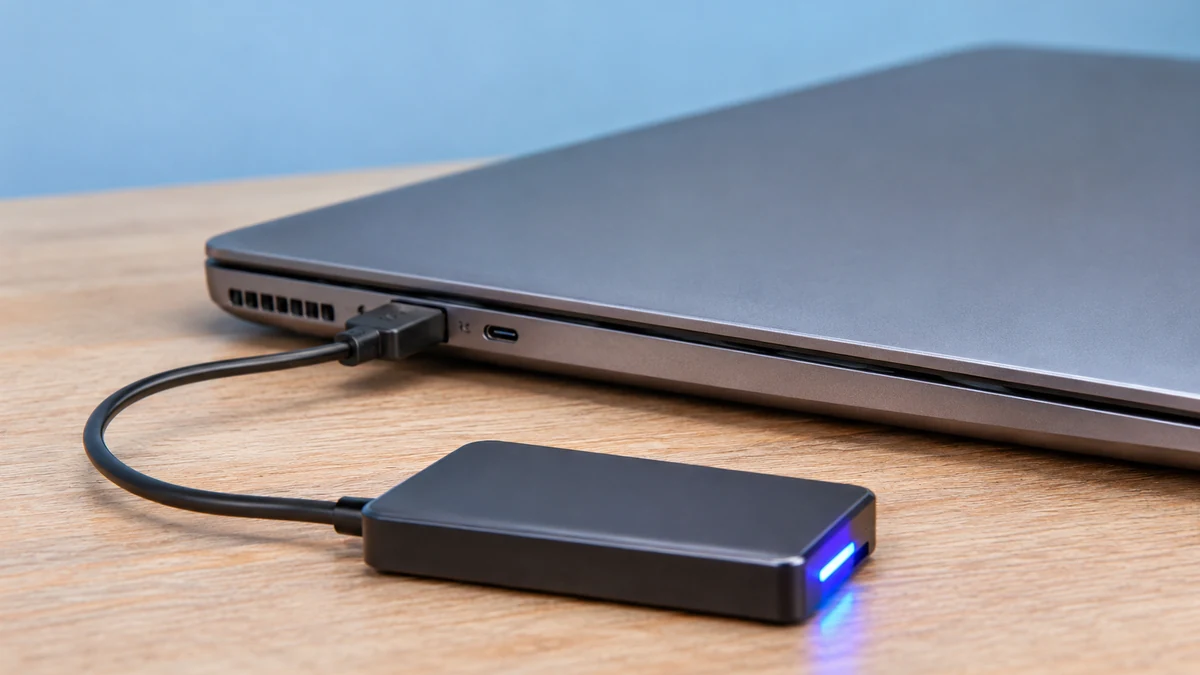
Le portable est fermé, l’écran est noir, mais une petite lampe USB reste allumée. Le détail peut surprendre et donner l’impression que l’ordinateur n’a pas terminé son arrêt. Pourtant, certains appareils prévoient précisément de maintenir une alimentation sur un port dans des situations définies. Avant de modifier les paramètres du système, identifiez le matériel, son état et les connexions présentes. Une alimentation USB persistante n’a pas une seule explication valable pour tous les ordinateurs, toutes les stations d’accueil et tous les réglages.
Distinguer écran éteint, veille et arrêt
Un écran noir ne décrit pas l’état complet d’un ordinateur. Relevez l’action effectuée : fermeture du capot, mise en veille, arrêt demandé dans le menu ou autre procédure prévue par le fabricant. Attendez le temps nécessaire à cette action sans multiplier les appuis sur le bouton. La description de l’état est le premier élément utile au diagnostic. Un accessoire allumé ne permet pas, à lui seul, de conclure que les applications continuent de fonctionner ou que le PC transmet encore des données.
Notre article sur ce que conservent la veille, la veille prolongée et l’arrêt donne un cadre pour différencier ces situations. Conservez aussi les observations ordinaires : voyant de l’ordinateur, alimentation secteur présente et emplacement exact du câble. Le but n’est pas d’ouvrir la machine ou d’intervenir sur ses composants, mais de comprendre quelle configuration produit le comportement. Une petite liste de conditions vaut mieux qu’une série de changements impossibles à reconstituer ensuite.
Rechercher une fonction prévue par le fabricant
La documentation du modèle peut mentionner une recharge USB disponible dans certains états. Dell décrit par exemple la fonction USB PowerShare, avec un comportement dépendant du modèle, de l’alimentation et des réglages du micrologiciel. Cet exemple établit qu’un port alimenté après l’arrêt peut être volontaire. Il ne permet pas de donner le même menu ou la même limite à tous les ordinateurs, ni même à toutes les générations d’une marque.
Retrouvez la notice à partir de la référence exacte du PC. Cherchez le nom et le rôle de la fonction avant de modifier une option. Le réglage d’alimentation doit être compris avec ses conséquences : recharge attendue d’un téléphone, usage d’un accessoire ou consommation sur batterie selon la machine. Si l’ordinateur appartient à une organisation, demandez au responsable du matériel d’examiner les paramètres gérés. Un tutoriel correspondant à une autre version du micrologiciel peut montrer un écran qui n’existe pas sur votre appareil.
Séparer le port du PC et la station d’accueil
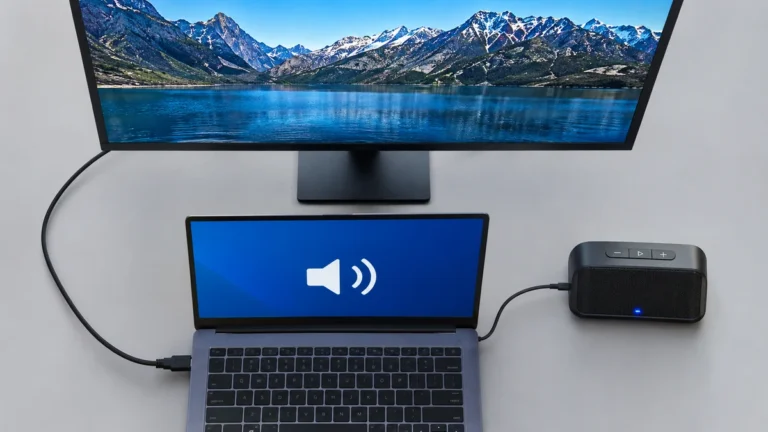
Un accessoire raccordé à une station alimentée ne suit pas nécessairement le même parcours qu’un périphérique branché directement au portable. Dessinez rapidement les connexions : prise secteur, station, ordinateur et accessoire. Repérez la source qui peut fournir de l’énergie à chaque élément. La chaîne de branchement aide à éviter un diagnostic fondé sur la mauvaise prise. Débrancher le PC d’une station ne signifie pas que celle-ci a elle-même perdu son alimentation.
Lorsque la notice le permet, comparez un branchement direct et celui passant par la station, avec un accessoire simple déjà disponible. Ne changez qu’un élément entre les observations. Notre article sur la signification des couleurs des ports USB rappelle également qu’un indice visuel ne remplace pas les spécifications du modèle. La couleur, le connecteur et la présence d’un voyant apportent des repères différents. Aucun ne résume à lui seul toutes les possibilités d’alimentation et de transmission.
Choisir le comportement qui convient à votre usage
Si vous souhaitez conserver la recharge d’un accessoire, vérifiez les conditions et les limites indiquées par le fabricant. Si vous préférez qu’il s’éteigne, recherchez la méthode prévue pour désactiver cette fonction ou utilisez une organisation de branchement adaptée à la notice. La préférence d’usage vient après l’identification du mécanisme. Modifier au hasard des options de gestion d’énergie peut toucher d’autres fonctions sans résoudre le comportement qui vous gênait au départ.
Si vous constatez en parallèle une décharge inattendue, notez sa durée et les conditions de connexion pour le support, sans attribuer immédiatement toute la perte au seul voyant. Une observation reproductible doit permettre de comparer le PC seul et l’installation habituelle dans des situations cohérentes. En cas de câble abîmé, de chauffe anormale ou d’accessoire dégradé, arrêtez l’usage de l’élément concerné et suivez les consignes appropriées. Le bon résultat n’est pas de faire disparaître un voyant à tout prix : c’est de comprendre la source d’alimentation et de choisir une configuration compatible avec votre matériel. Si l’accessoire dispose de sa propre batterie ou de son alimentation, vérifiez également ce point dans sa notice. Un voyant encore allumé peut alors demander une autre lecture que celle d’un appareil entièrement alimenté par le port du PC.