Un jeu présent dans la bibliothèque, déjà payé et parfois même installé peut afficher un cadenas sur PS5. Ce symbole indique généralement que la console ne parvient pas à confirmer votre droit de jouer dans les conditions actuelles. Il ne prouve pas que l’achat a disparu. La vérification utile commence par l’origine du jeu : achat numérique, disque, abonnement ou partage depuis un autre compte.
Retrouver le compte qui possède réellement le jeu
Une console familiale peut réunir les bibliothèques de plusieurs personnes. L’icône reste visible même si le compte actuellement connecté n’a jamais acheté ce titre. Consultez l’historique des transactions du compte supposé propriétaire, puis comparez l’édition achetée avec celle installée. Une version standard et une édition destinée à une autre génération peuvent apparaître comme des produits différents.
Le compte du joueur et le compte de l’acheteur ne sont donc pas forcément identiques.
Si l’accès reposait sur le partage de console, une modification de ce réglage ou un changement de console principale peut expliquer l’apparition du cadenas. Reconnectez le propriétaire et vérifiez la configuration prévue pour cette PS5. Évitez de modifier plusieurs comptes à la fois : vous perdriez le fil du diagnostic et pourriez déplacer le problème vers une autre machine de la maison.
Avec un disque, commencer par le lecteur
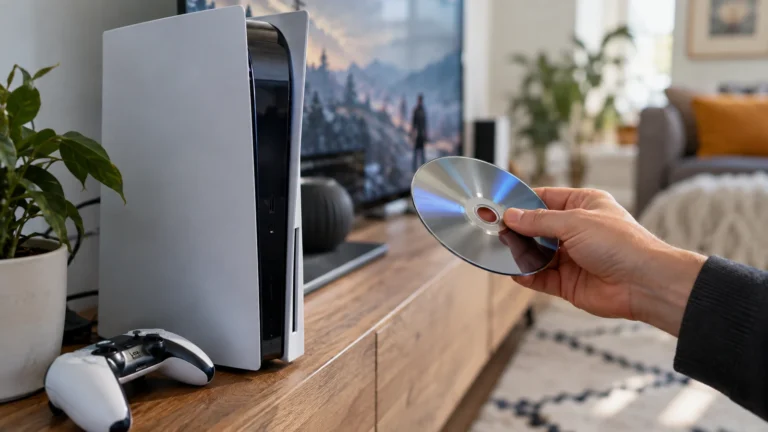
Pour une copie physique, la présence des fichiers ne remplace pas la présence du disque. Celui-ci sert normalement à établir le droit d’accès. Vérifiez qu’il correspond au jeu affiché, que la console dispose d’un lecteur compatible et qu’il est effectivement reconnu. Un disque d’une autre édition ou un support illisible n’est pas une preuve de licence exploitable.
Ce fonctionnement explique pourquoi une console installe aussi les jeux sur disque. Réinstaller plusieurs dizaines de gigaoctets ne corrigera pas une erreur de disque absent. Si d’autres disques sont reconnus mais pas celui-ci, examinez son état et utilisez les consignes de nettoyage du fabricant, sans produits abrasifs ni démontage improvisé.
Restaurer les licences dans le bon cas
La restauration des licences sert à actualiser les droits numériques associés au compte. Sur PS5, elle se trouve dans les paramètres du compte, parmi les options de gestion des utilisateurs. Les intitulés peuvent évoluer ; cherchez l’action de restauration des licences plutôt qu’une suite de menus mémorisée au caractère près.
Avant de la lancer, assurez-vous que le compte propriétaire peut se connecter et que le réseau fonctionne. Après l’opération, essayez le jeu concerné. Si tous les achats numériques sont touchés simultanément, vérifiez aussi l’état du service PlayStation et les éventuels messages de connexion.
Cette action ne transforme pas une location ou un avantage d’abonnement en achat définitif.
Un titre obtenu dans un catalogue peut devenir inaccessible lorsque l’abonnement expire ou lorsque le jeu quitte l’offre. Selon la formule et la manière dont le jeu a été obtenu, les conditions diffèrent : contrôlez la fiche de votre abonnement et votre historique plutôt que de vous fier à l’icône seule.
Garder une trace avant de contacter l’assistance
Si le cadenas persiste sur un achat confirmé, rassemblez les informations qui permettent d’identifier le problème : compte acheteur, nom exact du produit, preuve de transaction, code d’erreur et circonstances d’apparition. Notez si le jeu fonctionne sur le compte propriétaire et si le blocage concerne un seul titre ou toute la bibliothèque.
Conservez les sauvegardes du jeu. Leur suppression n’est pas une étape logique pour résoudre une vérification de licence. Une réinstallation complète peut être pertinente face à des fichiers endommagés, mais elle arrive après les contrôles de compte, de support et de droits, pas avant.