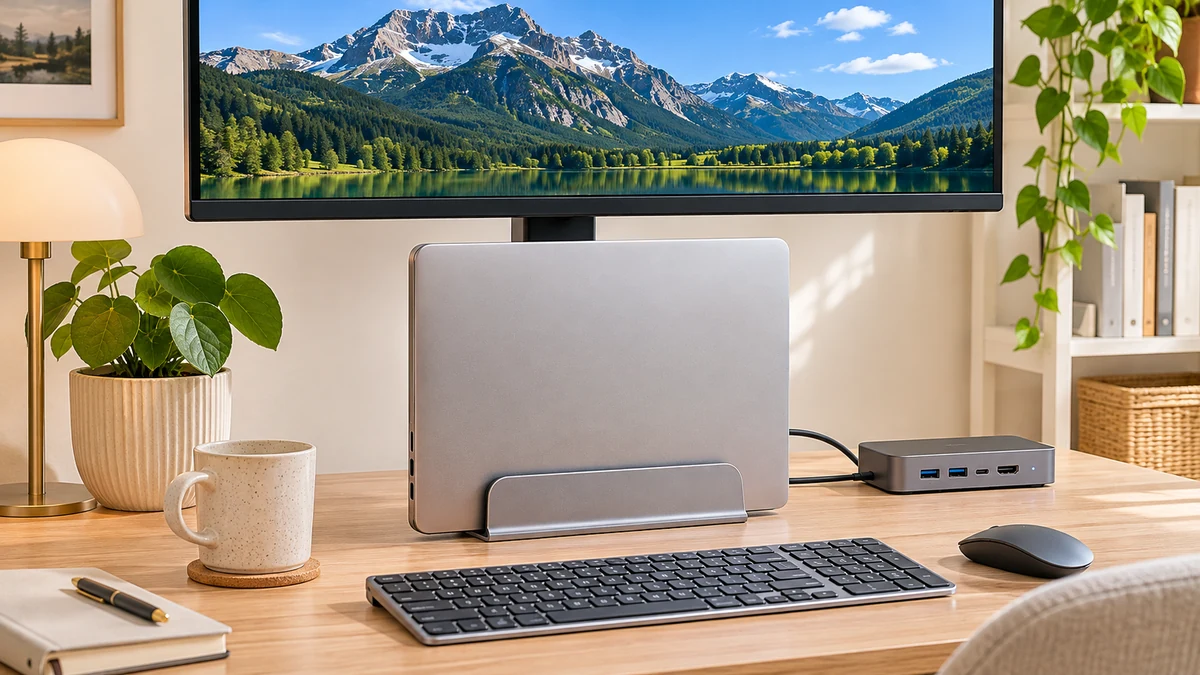
Au bureau, le portable est relié à un grand écran et à un clavier. Tout fonctionne jusqu’au moment où vous refermez le capot. L’écran externe devient noir et la réunion se coupe. Pour utiliser ce poste capot fermé, il faut examiner à la fois ce que Windows fait à la fermeture et la façon dont il répartit l’affichage. Ces deux décisions se règlent à des endroits différents.
Vérifier si le portable se met en veille
Rouvrez le capot et observez la reprise. Si vous retrouvez l’écran de verrouillage et que les périphériques se reconnectent, le poste a pu se mettre en veille. Si la musique continue ou que les notifications arrivent toujours, l’ordinateur est peut-être resté actif et seul l’affichage externe a changé. Faites l’essai hors d’un appel ou d’un transfert important. Utilisez le clavier externe pour voir si l’écran revient sans rouvrir le capot.
Windows propose un réglage d’action à la fermeture du capot dans les options d’alimentation. La documentation de Microsoft sur les réglages d’alimentation indique où chercher cette commande. Selon la version et le modèle, vous pouvez la retrouver depuis le Panneau de configuration en cherchant les options d’alimentation, puis l’action qui se produit à la fermeture. Sur un ordinateur géré par une entreprise, certaines valeurs peuvent être imposées.
Distinguer le fonctionnement sur secteur et sur batterie
Si l’option existe et que le poste est prévu pour cet usage, vous pouvez choisir de ne rien faire sur secteur à la fermeture, tout en gardant la veille sur batterie. Vérifiez que la station fournit bien une alimentation au portable. Un câble vidéo ou une station non alimentée peut laisser l’ordinateur sur batterie, même si plusieurs périphériques fonctionnent déjà. Notre guide sur l’alimentation USB-C d’un portable détaille cette différence entre le branchement et la puissance effectivement disponible.
Relisez le réglage des deux colonnes après l’enregistrement. Une erreur de colonne peut garder le PC actif lorsqu’il est posé dans un sac. Avant de le ranger, mettez-le explicitement en veille ou éteignez-le et attendez l’arrêt de l’activité. Respectez aussi les consignes du fabricant sur la ventilation. Certaines machines utilisent des ouvertures près de la charnière ou du clavier. Laissez les entrées d’air libres et évitez un support qui les recouvre.
Choisir où afficher le bureau
Si le poste reste actif mais que l’écran ne montre plus le bureau, ouvrez les paramètres d’affichage avec le capot relevé. Identifiez l’écran externe et testez le mode de projection « Deuxième écran uniquement » si vous souhaitez utiliser seulement celui-ci. Gardez le clavier et la souris accessibles pour revenir en arrière. Confirmez que la définition et la fréquence d’affichage sont compatibles avec l’écran et le câble.
Après la fermeture, regardez l’indication du moniteur. Un message « Aucun signal » vous aide à distinguer un problème de source d’une page noire que le PC continue d’afficher. Vérifiez l’entrée sélectionnée et, si nécessaire, essayez le branchement direct hors de la station. Comme pour le son d’un écran externe, le choix qui fonctionne sur le poste peut changer lors d’un nouveau branchement.
Refaire l’essai comme au bureau
Démarrez avec le chargeur branché et le clavier prêt. Ouvrez une page de test, refermez le capot, puis utilisez le clavier et la souris quelques minutes. Si vous prévoyez des réunions, vérifiez la caméra et le micro externes. Le matériel intégré au portable peut rester mal placé ou inutilisable lorsque le capot est rabattu. Testez aussi le réveil après une vraie mise en veille, car certains accessoires réagissent autrement à la reprise.
Notez enfin l’action à la fermeture, le mode d’affichage et le branchement qui fonctionnent. Si le poste change de station ou si Windows réapplique un profil d’entreprise, ces informations permettent de retrouver l’écart. Un bon test se termine lorsque l’écran, le clavier et les fonctions dont vous avez besoin restent utilisables dans la configuration fermée.
Si le moniteur est relié en USB-C, vérifiez aussi ce qu’il se passe lorsque vous l’éteignez avec son propre bouton. Certains écrans cessent alors d’alimenter le portable ou de présenter leurs périphériques. Un essai de remise sous tension vous indiquera si votre poste reprend automatiquement la configuration attendue. Gardez le chargeur du constructeur disponible pendant cet essai pour vérifier rapidement si la station est en cause.