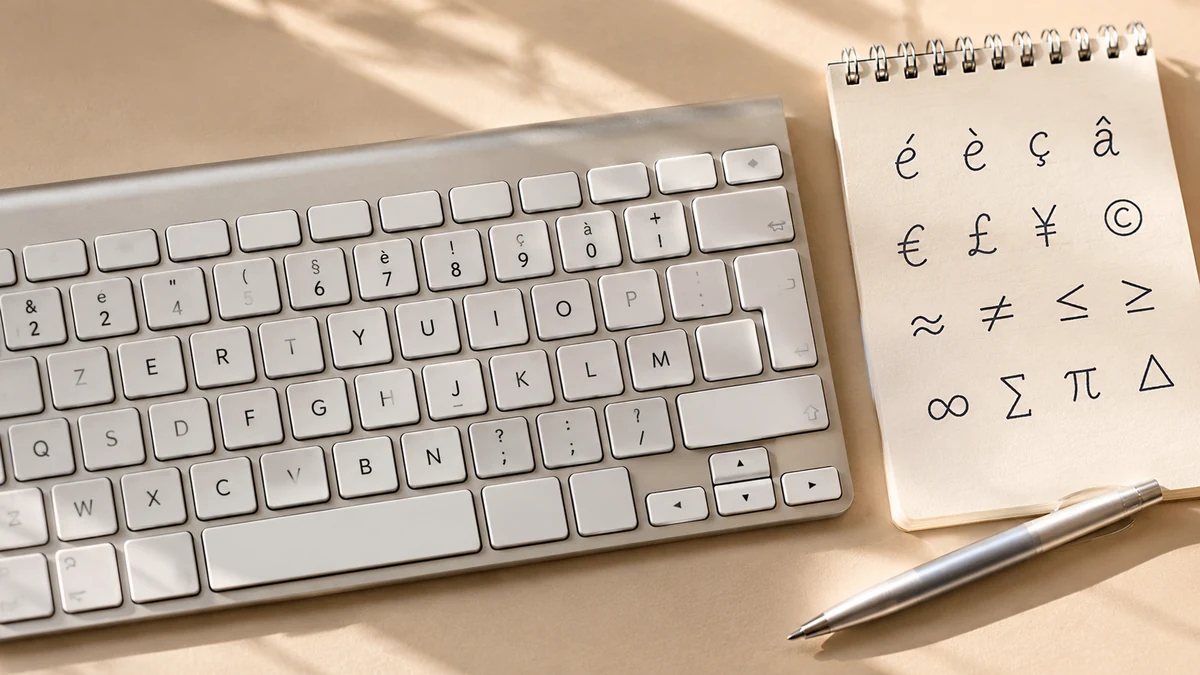
La touche porte un signe, mais un autre apparaît à l’écran. Le problème disparaît dans une application et revient dans une autre, ce qui fait soupçonner un clavier défectueux. Avant de remplacer le périphérique, distinguez la disposition active, la langue du document et les corrections du logiciel. Ces réglages peuvent agir à des étapes différentes. Une saisie incohérente se comprend plus facilement lorsqu’on compare les mêmes touches dans un espace simple, puis dans l’application où le résultat pose problème.
Faire un essai court avec des caractères connus
Ouvrez un document de test sans information sensible. Tapez une petite série de lettres, de chiffres et de signes présents sur votre clavier, puis reproduisez-la dans l’application concernée. Ne commencez pas dans un mot de passe : on y voit mal le résultat, et il n’est pas souhaitable de multiplier les essais à l’aveugle. Le texte de comparaison doit être suffisamment simple pour montrer ce qui change et assez varié pour repérer une différence de disposition. Conservez une capture si cela aide à expliquer le cas au support.
Distinguez le caractère produit immédiatement et celui qui change après un espace ou une fin de phrase. Le premier cas oriente vers la manière dont la touche est interprétée ; le second peut concerner une transformation du logiciel. Ce sont des indices, pas un diagnostic automatique. Notre article sur l’affichage des extensions de fichiers dans Windows rappelle l’intérêt d’un repère visible : on résout plus facilement un problème lorsque l’interface montre l’information réellement utilisée, au lieu de la laisser deviner.
Lire la disposition active plutôt que la langue supposée
La documentation Microsoft sur les langues et dispositions de clavier explique comment examiner les méthodes de saisie disponibles dans Windows. La langue d’affichage du système et la disposition d’entrée ne désignent pas la même chose. Un ordinateur dont les menus sont en français peut utiliser plusieurs configurations de clavier. Cherchez celle qui est active au moment de l’essai, avec l’aide adaptée à votre version, plutôt que de vous fier uniquement aux lettres imprimées sur les touches.
Si plusieurs dispositions sont nécessaires, gardez-les et apprenez à reconnaître celle qui est sélectionnée. Si une configuration ajoutée par erreur ne sert jamais, examinez sa suppression selon la documentation. Le choix de disposition peut aussi être influencé par les habitudes de changement de langue de l’utilisateur. Sur un poste partagé ou administré, clarifiez les besoins avant de supprimer une option qui sert à une autre personne. L’objectif est de rendre la sélection compréhensible, pas d’imposer une seule langue à tous les usages.
Examiner les transformations propres au logiciel
Un traitement de texte peut remplacer automatiquement certaines séquences, ajuster des signes typographiques ou appliquer des règles liées à la langue du document. Consultez ses options de correction et faites un essai sur une copie. Une transformation automatique peut être souhaitable dans une lettre et gênante dans un identifiant, une référence ou une commande informatique. Il faut donc regarder ce que l’on saisit et le type de contenu que l’application pense traiter. Le réglage utile n’est pas nécessairement le même pour un texte éditorial et pour une donnée technique.
Évitez de désactiver toutes les corrections avant d’avoir repéré celle qui intervient. Testez une option, recommencez la même série de caractères, puis notez le résultat. Si le logiciel propose une langue par document, vérifiez le fichier concerné au lieu de modifier immédiatement les préférences globales. La comparaison entre applications devient alors un outil de diagnostic : elle montre où la saisie change et permet de concentrer l’examen sur la bonne étape, sans prétendre qu’un seul menu résout tous les cas.
Vérifier le retour au fonctionnement habituel
Après une correction, reprenez un document ordinaire et contrôlez les signes qui vous posaient problème. Testez aussi l’écran de connexion avec prudence, en regardant l’indication de disposition prévue par le système sans exposer de mot de passe. Une configuration cohérente doit rester lisible après un redémarrage ou un changement de session. Notre article sur la distinction entre réglage et défaut matériel d’une souris propose le même raisonnement général : isoler le comportement logiciel avant de conclure à une usure du périphérique.
Si la difficulté persiste, transmettez le modèle du clavier, la version du système, les applications concernées et votre petite série de test. Ce relevé de saisie donnera au support une base plus utile que la seule phrase « les touches ne marchent pas ». Un défaut matériel reste possible, mais il doit être examiné à partir du comportement réellement observé. La bonne démarche conserve les configurations nécessaires, corrige la transformation identifiée et vous laisse savoir, au prochain changement de langue, pourquoi un symbole peut apparaître différemment à l’écran.